Avisos como un mensajero
Un aviso por conversación, con la foto de quien te escribe y los mensajes apilados. Te llegan aunque la app esté cerrada.
La app oficial de Flowdesk360 para Android te avisa cuando te escriben, te mencionan o te asignan una tarea, y suena como una llamada cuando alguien del equipo te llama. Entrás con la misma cuenta que usás en la compu.
Versión 1.0.4 · 5,3 MB · Android 7 o más nuevo · Gratis
Estás en un iPhone: esta app es para Android. En el iPhone usá flowdesk360.app desde Safari, que anda completa.

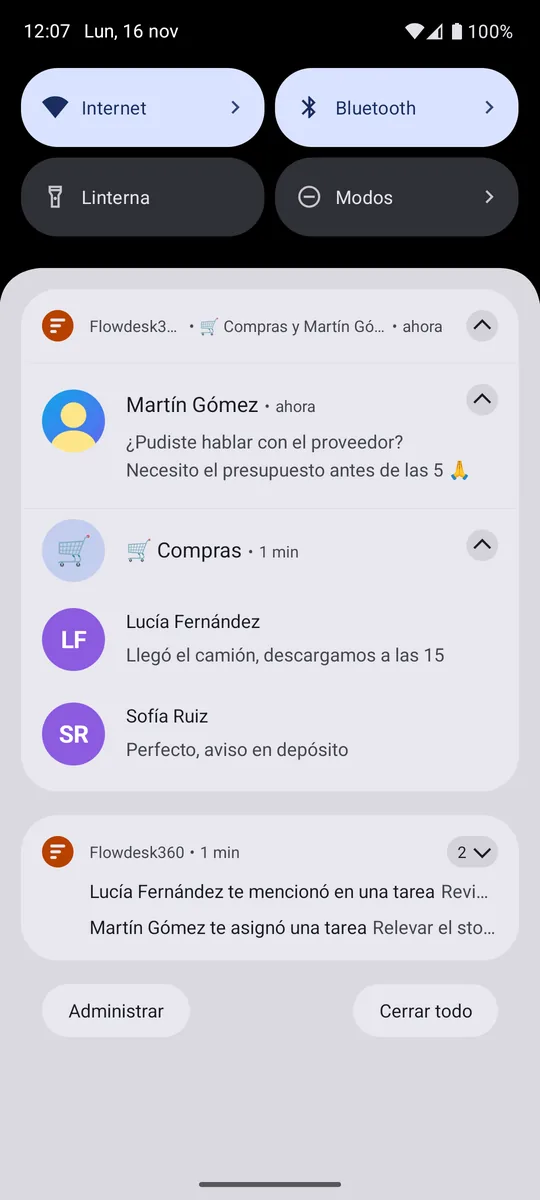
La app abre tu cuenta de Flowdesk360 de siempre y le suma lo propio de un teléfono: avisos que llegan con la app cerrada y llamadas que suenan como llamadas.
Un aviso por conversación, con la foto de quien te escribe y los mensajes apilados. Te llegan aunque la app esté cerrada.
Suenan a pantalla completa, aunque el teléfono esté bloqueado. Atendés con un toque y podés pasar al altavoz o prender la cámara.
Si te nombran en una tarea o te asignan algo, te enterás en el momento, con quién fue y de qué se trata.
Cuando hay una versión nueva, la app te avisa y se actualiza con un toque. No hace falta volver a esta página.
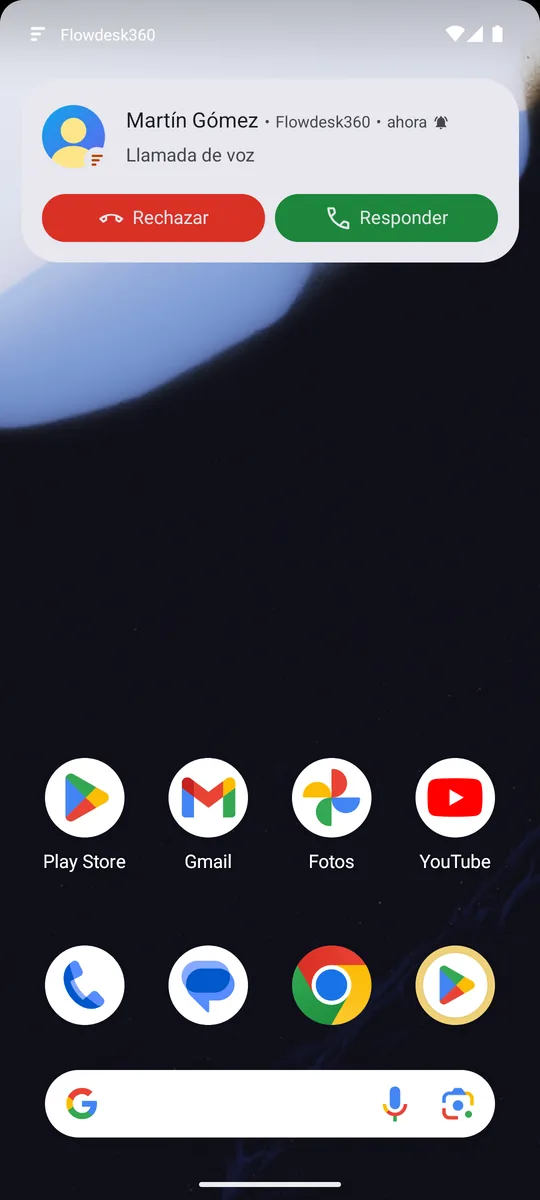
Cuando alguien del equipo te llama, el teléfono suena y vibra hasta que atendés, con Responder y Rechazar a mano. Con el teléfono bloqueado aparece a pantalla completa.
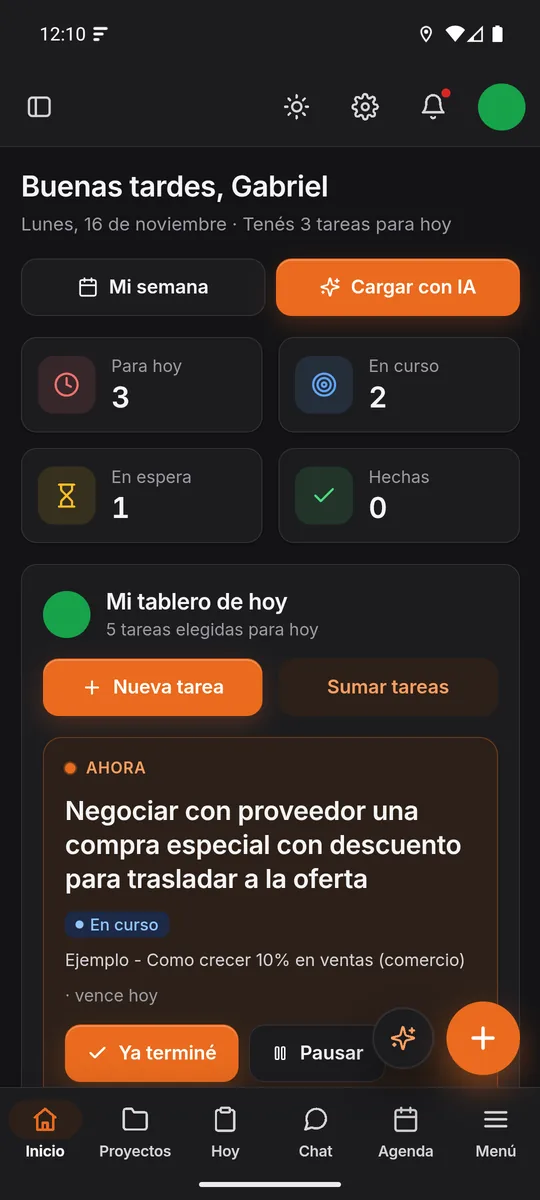
Las tareas de hoy, los proyectos, el chat y la agenda: lo mismo que en la compu, armado para el pulgar y al día con lo que carga el resto del equipo.
Tarda un par de minutos y se hace una sola vez. Las capturas son de un teléfono con Android 16: en otras marcas los botones pueden cambiar un poco de lugar, pero los pasos son los mismos.
Deslizá para ver los 9 pasos
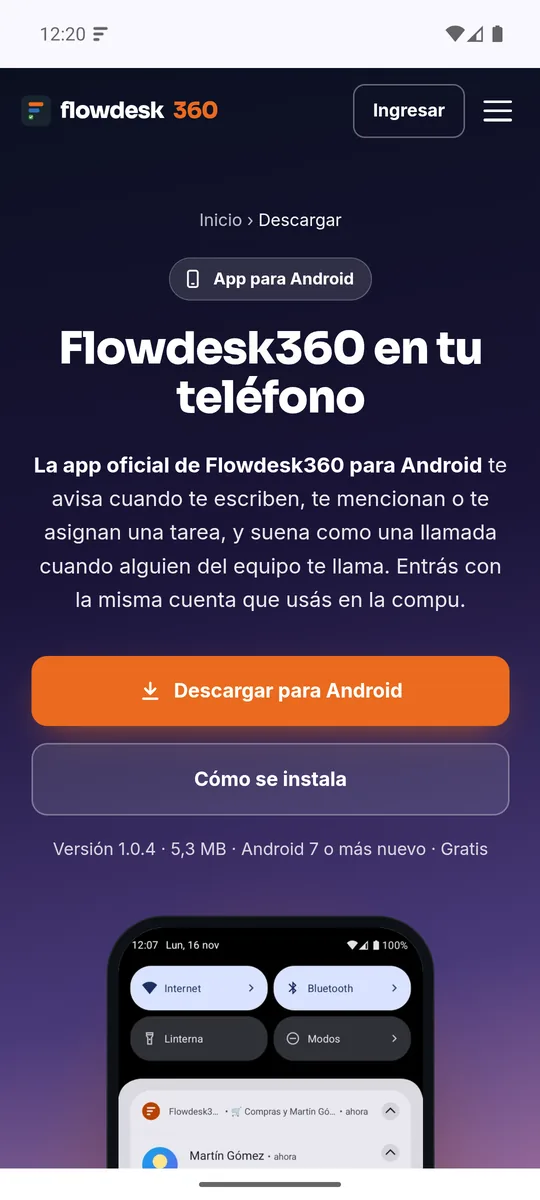
Abrí flowdesk360.app/android desde el teléfono, con Chrome, y tocá Descargar para Android.
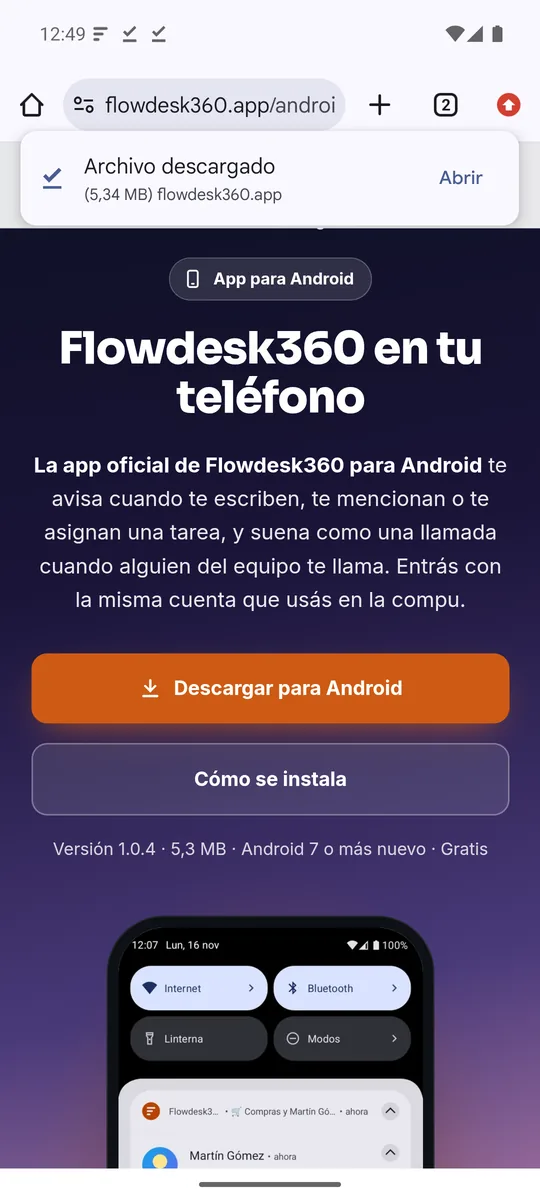
Cuando termina de bajar, tocá Abrir en el aviso de arriba. Si se te pasó, el archivo está en Descargas.
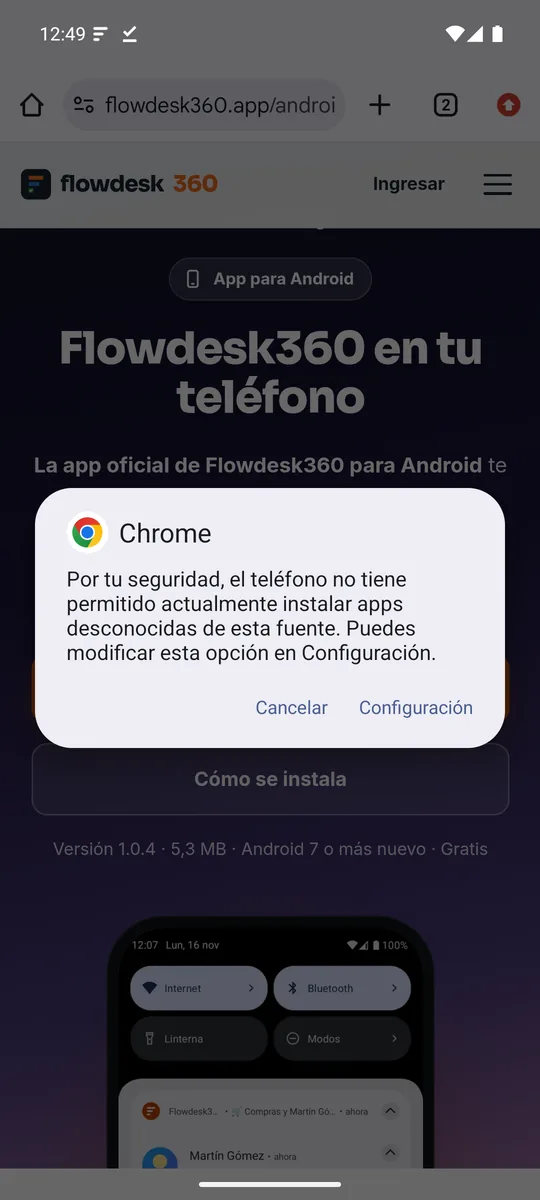
La primera vez, Android avisa que Chrome no tiene permiso para instalar apps. Tocá Configuración.
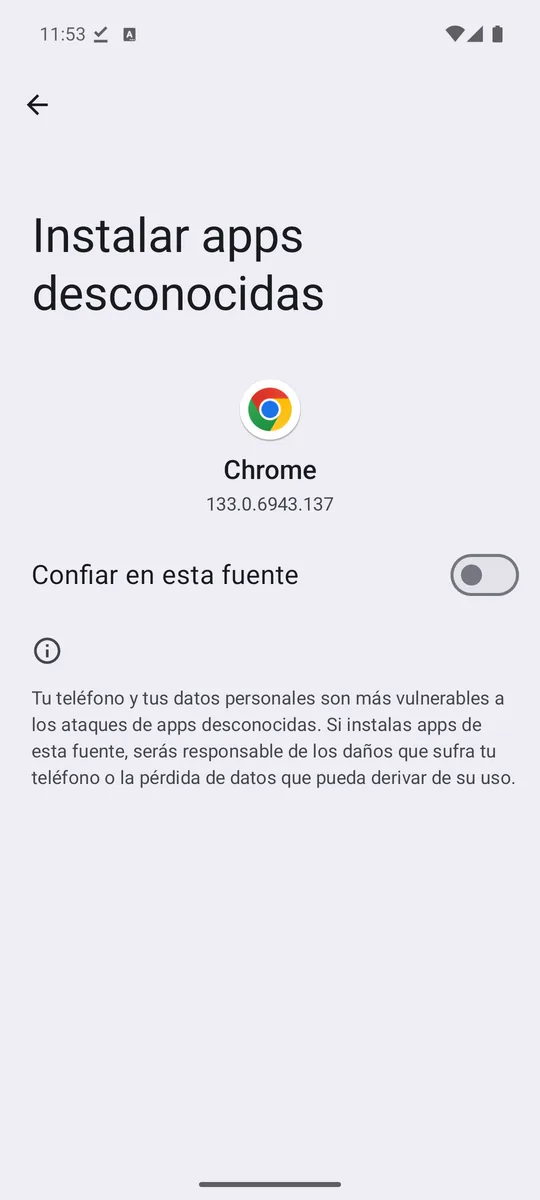
Activá Confiar en esta fuente. Se hace una sola vez.
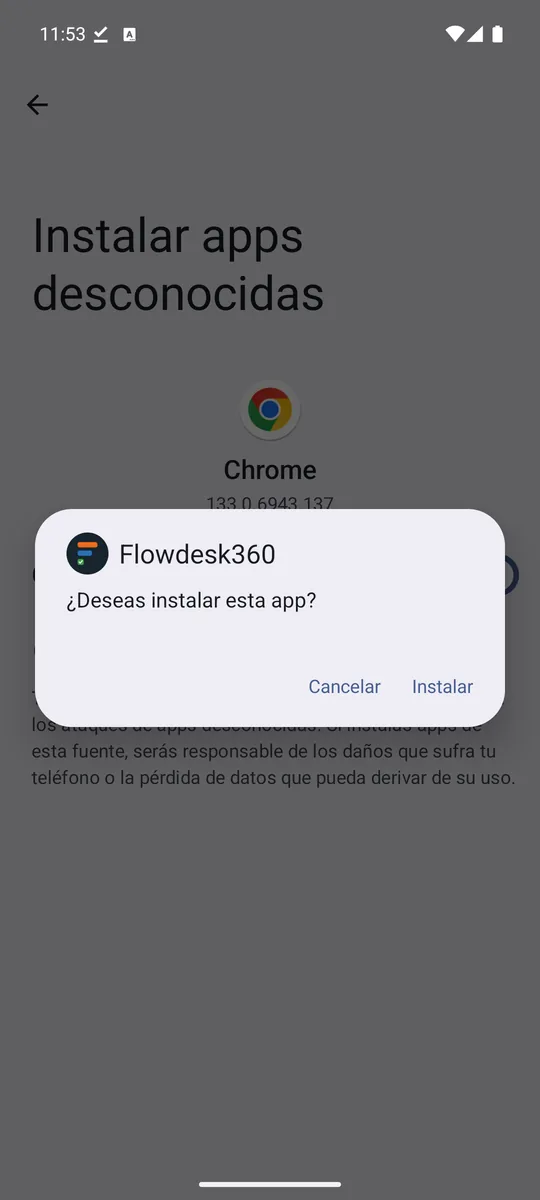
Apenas activás el permiso aparece el instalador. Tocá Instalar.
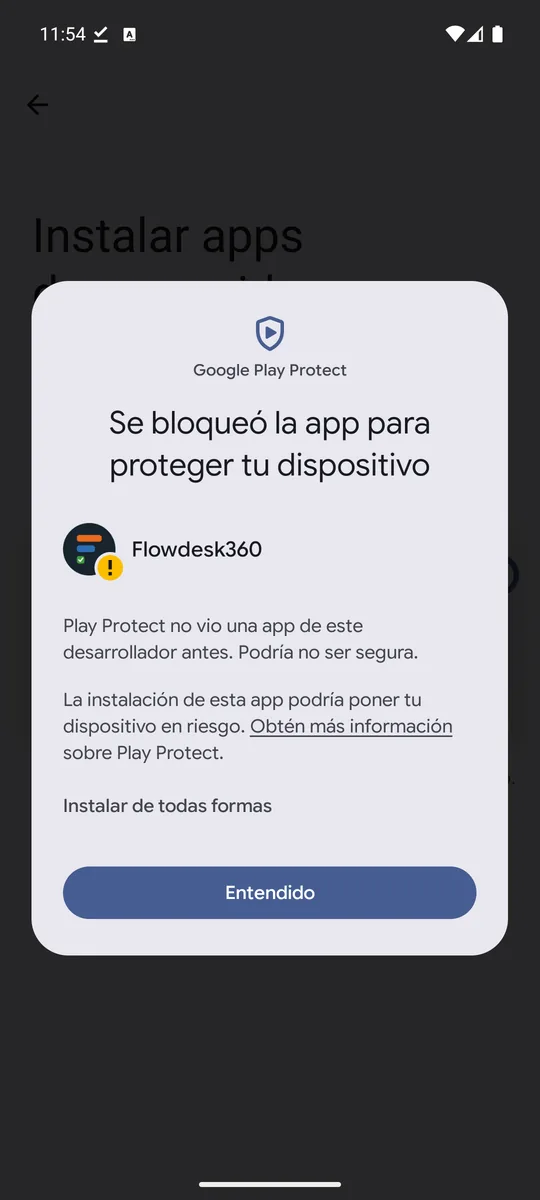
Play Protect avisa que no conoce la app porque no viene de Google Play. Tocá Más detalles y después Instalar de todas formas: con Entendido se cancela.
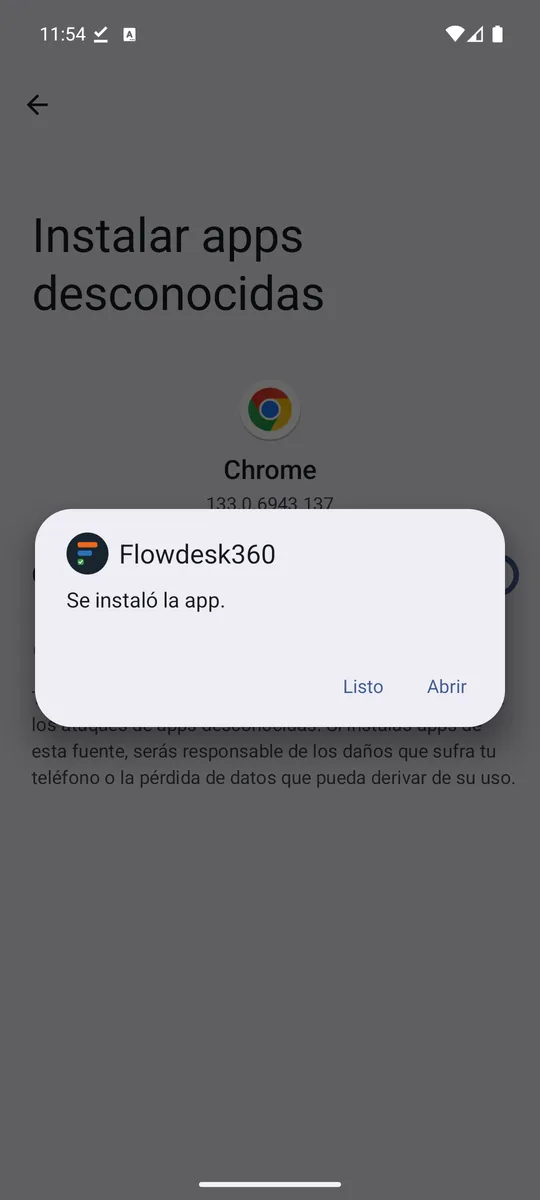
Cuando dice Se instaló la app, tocá Abrir. Desde ahí la vas a tener con las demás apps.
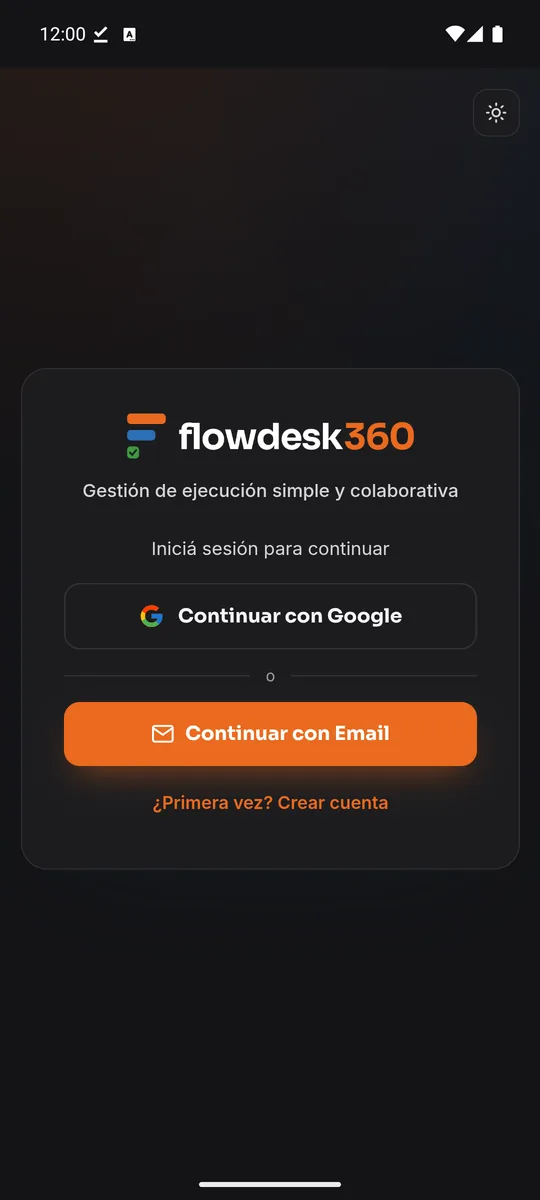
Con Google o con tu email: la misma cuenta que usás en la compu.
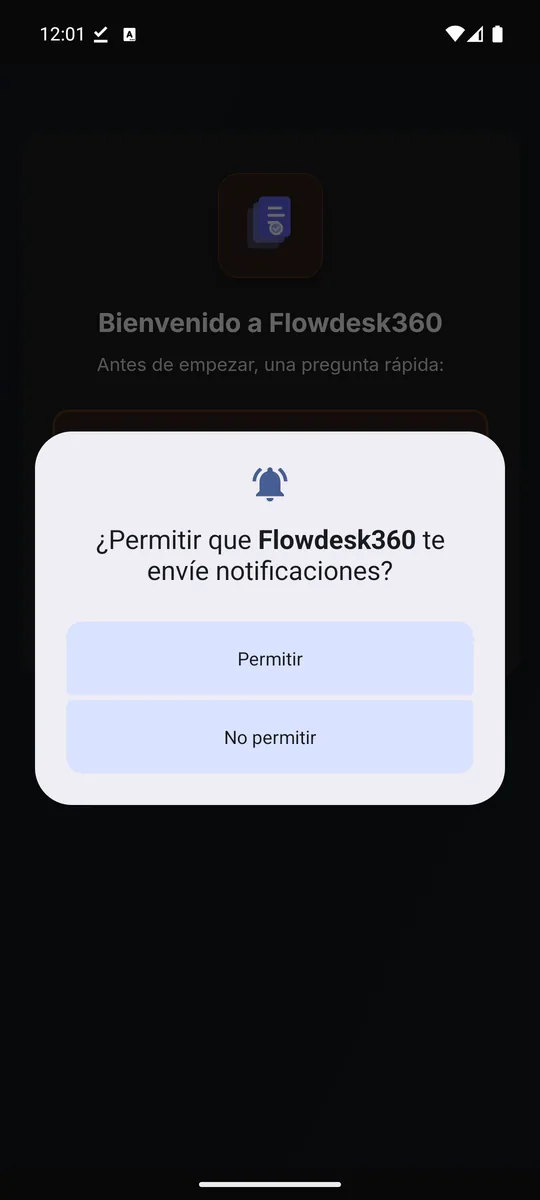
Tocá Permitir para que te lleguen los mensajes, las menciones y las llamadas.
Sí. Es la app oficial, firmada por Management360, y abre la misma cuenta que usás en flowdesk360.app. Android muestra el aviso de «fuente desconocida» y Play Protect dice que no conoce al desarrollador con cualquier app que no se baje de Google Play: no quiere decir que tenga un problema, sino que no pasó por la tienda.
Sola. Cuando sale una versión nueva, la app muestra «Hay una versión nueva de la app» con el botón Actualizar: la baja y abre el instalador. No hace falta volver a esta página. Los cambios de pantallas y funciones llegan al instante, sin actualizar nada.
No. Entrás con tu cuenta de Google o con tu email y contraseña, igual que en la compu. Lo que hagas en el teléfono se ve en la web al instante, y al revés.
Fijate en Ajustes › Apps › Flowdesk360 que las notificaciones estén permitidas. En algunos teléfonos también conviene poner la batería de Flowdesk360 en «Sin restricciones», porque el ahorro de energía cierra las apps que están de fondo. Adentro de la app, el panel Notificaciones del chat te dice si los avisos están activados y si el teléfono quedó registrado.
Todavía no. En el iPhone usá flowdesk360.app desde Safari: anda completa, con el chat, los proyectos y las reuniones.
El archivo pesa 5,3 MB y anda en Android 7 o más nuevo, en cualquier marca. Se puede instalar también en una tablet Android.
Es gratis y se instala en un par de minutos. Entrás con tu cuenta de siempre y los avisos empiezan a llegar enseguida.
flowdesk360.app/android